
Beberapa waktu lalu kami menemukan pelanggan yang gagal berkirim email menggunakan sistem SMTP. Dan pada waktu tulisan ini diturunkan, ada laporan lagi bahwa pelanggan gagal lagi berkirim email melalui sistem SMTP. ISP (Internet Service Provider) yang digunakan pelanggan berbeda-beda.
Setelah kami selidiki, ternyata beberapa ISP pelanggan melakukan blocking terhadap port umum berkirim email (SMTP) yaitu Port 25. Maka kami telah menyediakan port alternatif untuk berkirim email (SMTP) menggunakan PORT 26 (berlaku bagi pelanggan Paket Macro Hosting). Sedangkan posisi Port 25 masih tetap kami fungsikan sebagaimana biasanya.
Jika ada yang merasa biasanya tidak ada masalah dalam berkirim email, tapi pada akhirnya gagal, mohon untuk mencoba PORT 26 sebagai jalan berkirim email. Informasi update port ada di gambar
dibawah ini (mail client yg digunakan: Microsoft Outlook/Windows Mail, Thunderbird, dll).
Kenapa saya tidak bisa kirim email ?




Kenapa saya tidak bisa kirim email ?
Berkirim email adalah aktivitas SMTP menggunakan mail client software seperti Microsoft Outlook, Thunderbird, Windows Mail, dll. Penyenyabnya adalah :
- SMTP Authentication nya belum di ON kan. Silahkan baca petunjuk aktifkan SMTP Authentication.
- ISP (Internet Service Provider) melarang menggunakan koneksi ke server SMTP Anda, contoh Indosat. Jika Anda menggunakan koneksi internet Indosat, maka SMTP server yang harus digunakan adalah smtp.indosat.net.id
- Internet Anda mati.
Aktifkan (Turn On) SMTP Authentication pada Microsoft Outlook
Berikut adalah penjelasan dan gambaran untuk mengaktifkan SMTP Authentication, untuk Microsoft Outlook Express dan Microsoft Outlook Office 2003. Mohon kontak kami jika Anda menggunakan mail client software lain, kami akan membantu Anda.
A. MICROSOFT OUTLOOK EXPRESS
1. Buka Program Outlook Express
2. Klik Tools > Accounts
3. Klik menu Mail, tunjuk email salah satu email Anda, dan klik Properties.
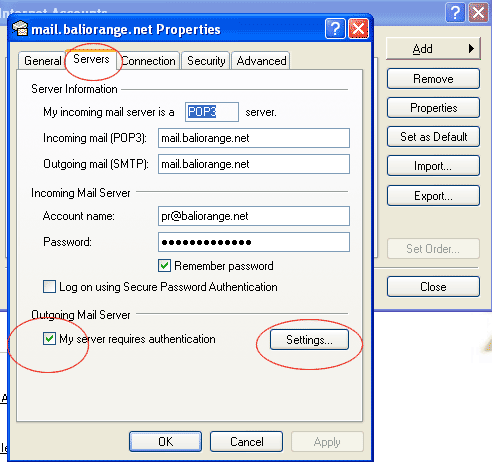
4. Klik Menu Servers, dan beri tanda centang pada box My server requires authentication, dan klik tombol Settings.
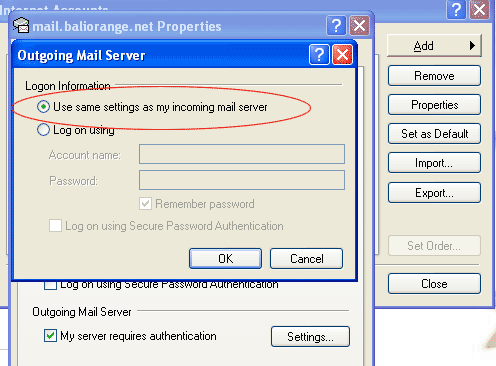
5. Pastikan tercentang pada pilihan Use same settings as my incoming mail server.
6. Klik OK > OK > Close, dan Account Anda sudah siap mengirimkan email.
B. MICROSOFT OUTLOOK OFFICE 2003.
1. Buka program Microsoft Outlook Office 2003.
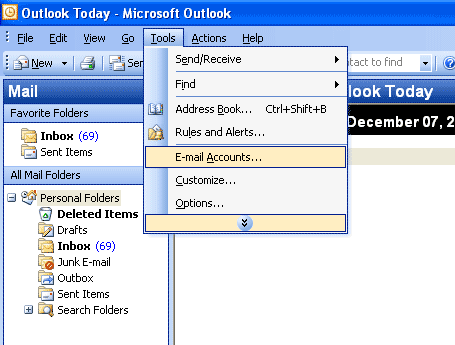
2. Klik Tools > Email Accounts.
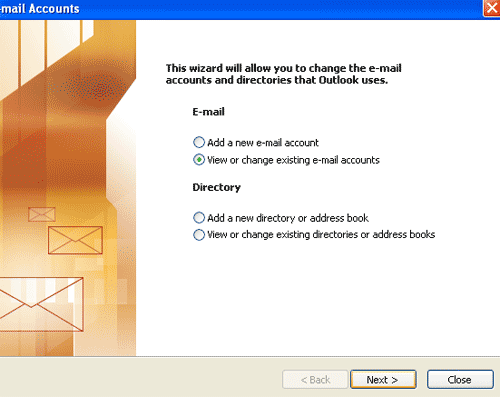
3. Pilih View or change existing e-mail accounts > Klik tombol Next.
4. Pilih salah satu email Anda, dan klik tombol Change.
5. Klik tombol More Settings …
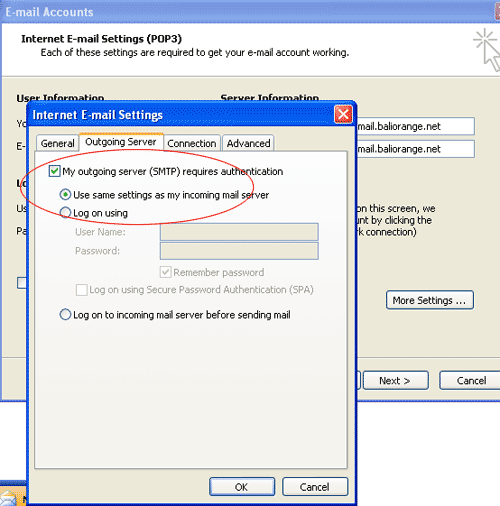
6. Klik menu Outgoing Server, dan beri tanda centang pada box My outgoing server (SMTP) requires authentication. Dan pastikan terpilih pada Use same settings as my incoming mail server.
7. Selesai, klik OK, Next dan Finish. Email Anda siap digunakan untuk mengirim email.


Tidak ada komentar:
Posting Komentar