Jumat, 22 April 2011

Jika Port 25 di block oleh ISP Anda, pakai Port 26 (Alternatif)

Beberapa waktu lalu kami menemukan pelanggan yang gagal berkirim email menggunakan sistem SMTP. Dan pada waktu tulisan ini diturunkan, ada laporan lagi bahwa pelanggan gagal lagi berkirim email melalui sistem SMTP. ISP (Internet Service Provider) yang digunakan pelanggan berbeda-beda.
Setelah kami selidiki, ternyata beberapa ISP pelanggan melakukan blocking terhadap port umum berkirim email (SMTP) yaitu Port 25. Maka kami telah menyediakan port alternatif untuk berkirim email (SMTP) menggunakan PORT 26 (berlaku bagi pelanggan Paket Macro Hosting). Sedangkan posisi Port 25 masih tetap kami fungsikan sebagaimana biasanya.
Jika ada yang merasa biasanya tidak ada masalah dalam berkirim email, tapi pada akhirnya gagal, mohon untuk mencoba PORT 26 sebagai jalan berkirim email. Informasi update port ada di gambar
dibawah ini (mail client yg digunakan: Microsoft Outlook/Windows Mail, Thunderbird, dll).

Kenapa saya tidak bisa kirim email ?

Berkirim email adalah aktivitas SMTP menggunakan mail client software seperti Microsoft Outlook, Thunderbird, Windows Mail, dll. Penyenyabnya adalah :
  • SMTP Authentication nya belum di ON kan. Silahkan baca petunjuk aktifkan SMTP Authentication.
  • ISP (Internet Service Provider) melarang menggunakan koneksi ke server SMTP Anda, contoh Indosat. Jika Anda menggunakan koneksi internet Indosat, maka SMTP server yang harus digunakan adalah smtp.indosat.net.id
  • Internet Anda mati.
Aktifkan (Turn On) SMTP Authentication pada Microsoft Outlook
Berikut adalah penjelasan dan gambaran untuk mengaktifkan SMTP Authentication, untuk Microsoft Outlook Express dan Microsoft Outlook Office 2003. Mohon kontak kami jika Anda menggunakan mail client software lain, kami akan membantu Anda.
A. MICROSOFT OUTLOOK EXPRESS
1. Buka Program Outlook Express
2. Klik Tools > Accounts
express1.gif
3. Klik menu Mail, tunjuk email salah satu email Anda, dan klik Properties.
express2.gif
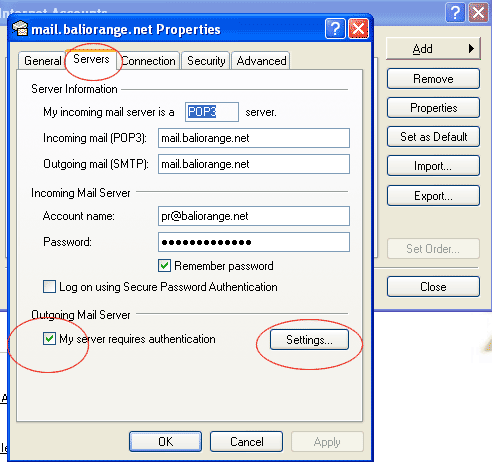
4. Klik Menu Servers, dan beri tanda centang pada box My server requires authentication, dan klik tombol Settings.
express3.gif
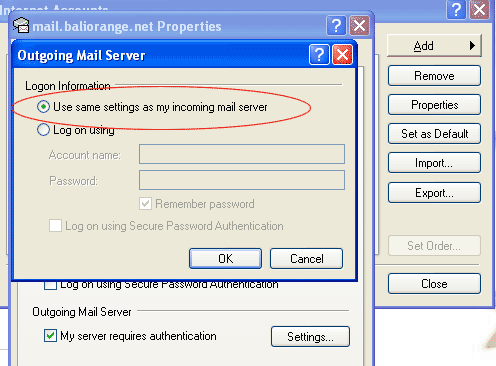
5. Pastikan tercentang pada pilihan Use same settings as my incoming mail server.
express4.gif
6. Klik OK > OK > Close, dan Account Anda sudah siap mengirimkan email.
B. MICROSOFT OUTLOOK OFFICE 2003.
1. Buka program Microsoft Outlook Office 2003.
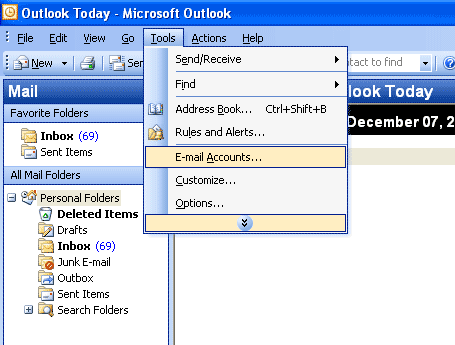
2. Klik Tools > Email Accounts.
2003_11.gif
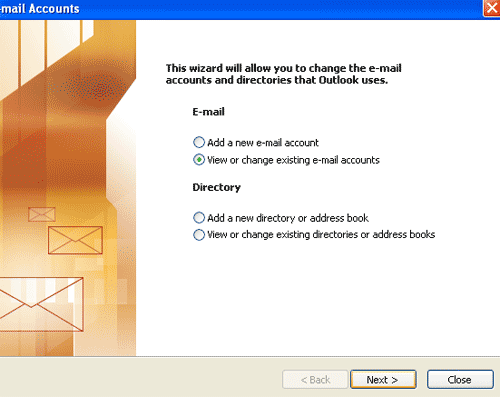
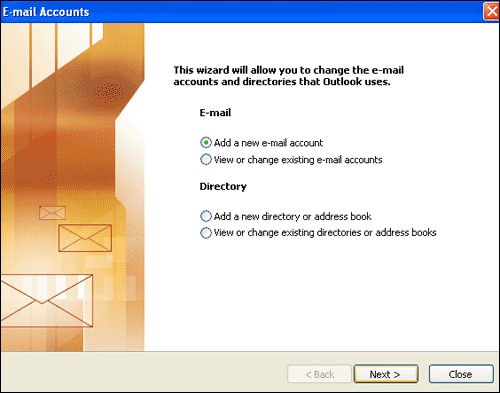
3. Pilih View or change existing e-mail accounts > Klik tombol Next.
2003_21.gif
4. Pilih salah satu email Anda, dan klik tombol Change.
2003_31.gif
5. Klik tombol More Settings …
2003_41.gif
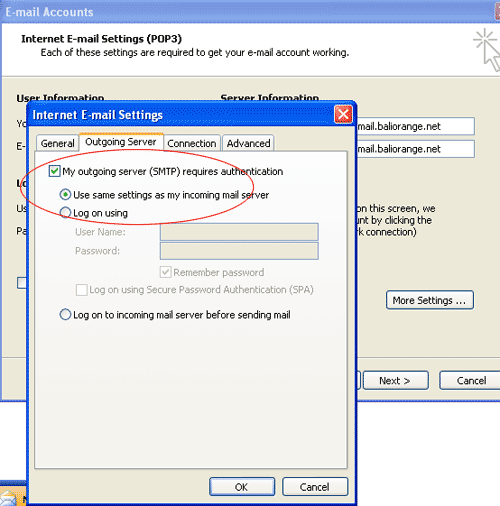
6. Klik menu Outgoing Server, dan beri tanda centang pada box My outgoing server (SMTP) requires authentication. Dan pastikan terpilih pada Use same settings as my incoming mail server.
2003_51.gif
7. Selesai, klik OK, Next dan Finish. Email Anda siap digunakan untuk mengirim email.

Menciptakan alamat email

Berikut adalah cara menciptakan email dalam web hosting control panel (Cpanel).
1. Ketik pada browser www.namadomain.com/cpanel kemudian masukkan username dan passwordnya.
2. Klik pada menu Email Accounts
create_mail1.gif
3. Masukkan informasi email dalam kolom email, password, password (again), mailbox quota, diteruskan dengan klik tombol Create.
create_mail2.gif
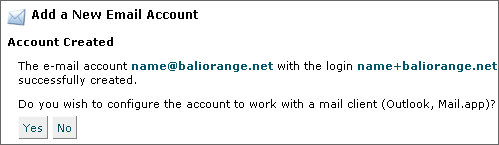
4. Email sukses tercipta. Jika Anda ingin email itu bisa diakses oleh aplikasi software email seperti Microsoft Outlook/Windows mailer, maka klik tombol Yes. Maka silahkan download sesuai dengan aplikasi yang Anda inginkan.
create_mail3.gif

Merubah PHP 4 ke PHP 5 dalam Cpanel

Ada salah satu server web hosting macro BOC terpasang secara default menggunakan PHP versi 4 dan mendukung PHP versi 5. Kami tetap mengakomodasi penggunaan PHP versi 4 dikarenakan beberapa website pelanggan masih menggunakan PHP 4.
Apabila script pemrograman Anda mengharuskan bekerja pada lingkungan PHP 5, maka hal itu bisa diaktifkan melalui Cpanel. Berikut adalah tahapan aktifkan PHP 5 dalam Cpanel :
- Login ke Cpanel.
- Klik ikon PHP Configuration.
phpconfiguration
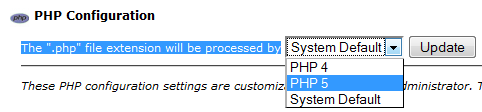
- Pada menu dropdown "The ".php" file extension will be processed by" pilih PHP 5.
phpconfiguration2
- Klik tombol Update.
- Muncul halaman pemberitahuan : "The ".php" file extension will be processed by PHP 5 for this account."
phpconfiguration3
- Selesai.

Upload/Transfer File Website menggunakan File Manager dalam Cpanel

Ketika Anda siap untuk mempunyai website, maka ada 3 unsur yang harus dipenuhi, adalah : Domain name, web hosting dan file desain/program website. 3 unsur tersebut pernah diulas di blog ini dalam tulisan mengenai pengertian website dan unsur-unsurnya.
Domain name dan web hosting sebagai unsur wajib dapat dipesan melalui perusahaan pendaftar domain name dan hosting indonesia yang tersebar seantero nusantara. Sedangkan untuk file desain dan pemrograman website, bisa Anda buat sendiri atau menggunakan jasa web design kepercayaan.
Jikalau Anda lebih senang membuat website sendiri, maka butuh pengetahuan untuk memindahkan (transfer/upload) file dari PC/Laptop ke server web hosting yang telah dipesan sebelumnya. Biasanya, perusahaan web hosting akan memberitahu informasi login untuk transfer file berupa username dan password. Jika platform kontrol panel web hosting yang digunakan adalah Cpanel, maka informasi login untuk transfer file (File Transfer Protocol / FTP) adalah sama dengan informasi login ke Cpanel itu sendiri.
Upload file website ke web hosting bisa melalui 2 cara, yaitu menggunakan program FTP atau melalui Cpanel. Saat ini, kami ingin membahas upload file menggunakan Cpanel, sedangkan upload file menggunakan program FTP akan dibahas dalam artikel terpisah.
Berikut adalah cara upload file website melalui fasilitas File Manager dalam Cpanel :
1. Buka Cpanel anda, biasanya di http://www.namadomain.com/cpanel dan masukkan username serta passwordnya.
2. Klik File Manager pada boks File. Selanjutnya muncul File Manager Directory Selection, tujuannya untuk menentukan folder tujuan upload. Pastikan terpilih Web Root (public_html/www) dan klik tombol Go.
uploadcpanel1.gif


uploadcpanel2.gif
3. Selanjutnya akan terbuka tampilan menyerupai Windows Explorer, dimana sebelah kiri adalah daftar folder inti, dan sebelah kanan adalah tempat peletakan file. Untuk memulai upload file, klik icon Folder bertuliskan Upload.
uploadcpanel3.gif uploadcpanel4.gif
Ingat ! : Susunan file dan folder dalam web hosting adalah sama seperti susunan file folder dalam PC Anda. Jika memang butuh folder baru, Anda bisa menciptakannya dengan klik Icon New Folder. Anda bisa masuk ke folder yang bersangkutan dengan melakukan double klik pada icon-icon folder yang ada disana. Begitupula jika ingin menghapus, copy file, move file, rename bisa mencobanya pada menu-menu disana.
4. Kembali untuk upload file, akan tampil kolom dan tombol browse untuk mencari file website dalam PC Anda. Klik tombol Browse, maka selanjutnya otomatis akan tertransfer ke dalam folder web hosting. Jika ingin menambah file untuk upload, klik pada Add Another Upload Box, dst. File-file tersebut juga bisa ditimpa (overwrite) dengan mencentang kotak Overwrite existing files.
uploadcpanel5.gif
uploadcpanel6.gif
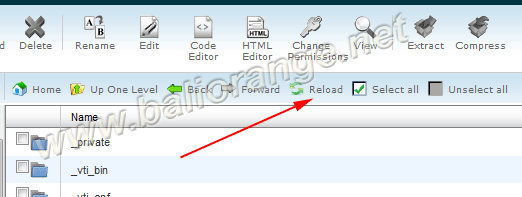
5. Setelah upload ke dalam folder-folder yang bersangkutan, file-file tersebut akan terlihat setelah Anda klik icon Reload. Lakukan langkah upload file untuk file-file Anda selanjutnya.
uploadcpanel7.gif
Selamat mencoba.

Upload File with FTP Sofware (FileZilla)

Setelah Anda menerima email aktivasi web hosting, selanjutnya adalah upload file tersebut ke web server. Ada 2 cara upload, yaitu upload menggunakan file manager (Cpanel) atau upload file dengan program FTP. Program FTP gratis yang bisa digunakan adalah FileZilla. Silahkan download program FileZilla terlebih dahulu, dan install di komputer Anda yang telah terkoneksi dengan akses internet.

Harap di ingat bahwa Anda harus menciptakan file design/program website bernama awal : index. Bisa berekstensi (index.html, index.php, index.htm). Web server akan mengenali file index tersebut sebagai halaman awal sebuah website yang menggunakan web server berbasiskan linux. Sebenarnya, komputer di web server dan komputer kita adalah sama. FTP adalah proses copy file dari komputer lokal ke komputer yang online di internet.

Setelah aktivasi web hosting, website Anda akan tampak seperti dibawah ini :
filezilla1

Berikut adalah cara upload file menggunakan program FTP.

1. Buka program FileZilla. Anda akan menjumpai 2 bidang (kiri dan kanan). Kiri adalah file-file dalam komputer Anda, kanan adalah komputer web server.

filezilla2
Masukkan Host (misal: ftp.balisyntheticrattan.com), username (bo471), Password (****), isi Port: 21, dan klik tombol Quickconnect. Informasi host, username dan password telah dikirimkan melalui aktivasi web hosting ke dalam email Anda.

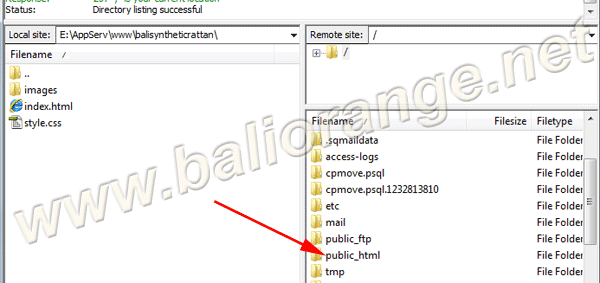
2. Cari file design/program website di bidang kiri. Klik public_html dibidang kanan untuk membuka folder tersebut. Semua file website harus masuk ke dalam folder public_html.
filezilla3

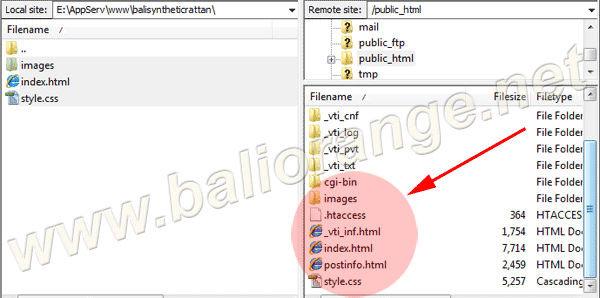
3. Seleksi semua file di bidang kiri, dan klik kanan > Upload untuk memindahkan semua file ke bidang kanan (dibawah folder public_html).

filezilla4

4. File akan terpindahkan ke bidang kanan (web server), dan sudah online.
filezilla5

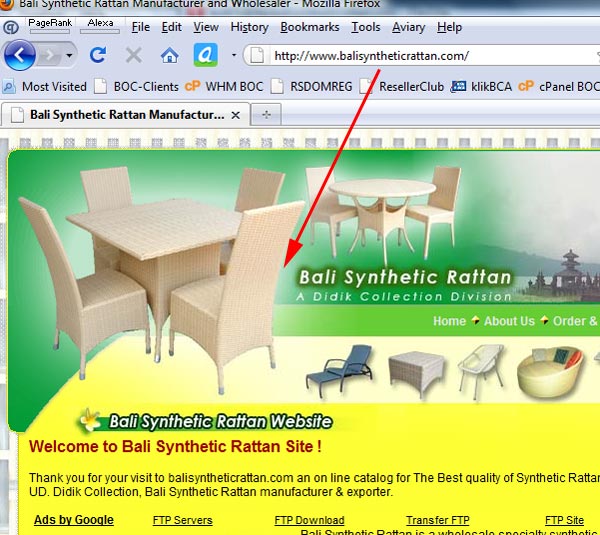
5. Tampilan website Anda setelah semua file di transfer ke web server.
filezilla6

Semoga bermanfaat.

English Version :


Once you have received the web hosting activation on email, next step is upload the file to the web server. There are two ways to upload, upload files using the file manager (Cpanel) or upload files with an FTP program. Free FTP program that can be used is FileZilla. Please download the FileZilla program first, and install it on to your computer that has been connected with Internet access.

Please noted that you must create a file design / program of a website with initial: index. The extension can be work with index.html, index.php, index.htm. Web server will recognize the index file as the start page of a website that use linux base server. Actually, the web server and your computers are the same. FTP process is only copying files from local computer to a computer (web server) that is online on the internet.

After web hosting been activated, your website will look like this: (view picture above)

Here's how to upload files using an FTP program.

1. Open the FileZilla program. You will find two fields (left and right). Left are the files in your computer, right is a web server computer. (view picture above). Enter the Host (eg ftp.balisyntheticrattan.com), username (bo471), Password (****), contents Port: 21, and click Quickconnect button. Information about the host, username and password have been sent to your email. (view picture above).

2. Locate the file design / program of your website on the left field. See at right side and click the public_html folder. All website files should go inside into public_html folder. (view picture above)

3. Select all files in the left field, and then right click> Upload to move all files to right field (under the public_html folder). (view picture above)
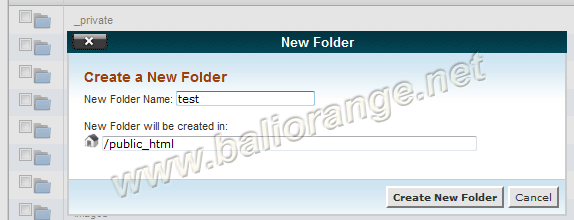
4. Files will transfering to the right field (web server), and will be online after finish transfering files. (view picture above)

5. Here with the website sample after upload completion on to web server. (view picture above)

Status Domain Name : Masa Aktif, Renewal Grace Period, Redemption Grace Period

Ketika Anda mempunyai domain name, maka umur online dan aktif di internet adalah minimal selama 1 tahun. Lain cerita jika diawal domain name itu terbeli langsung 10 tahun.
Namun, perlu kiranya memahami masa atau periode yang terjadi pada status domain name tersebut. Status domain name terlihat setelah melihat (whois) menggunakan fasilitas pencarian domain name. Status domain name di internet adalah :
  • Available : artinya domain name tersedia untuk dimiliki.
  • Not Available : artinya domain name tersebut telah dimiliki orang lain.
  • Active : artinya domain name tersebut masih aktif dalam masa kontrak (online).
  • Renewal Grace Period : masa tenggang perpanjangan yang terjadi setelah domain name habis masa kontraknya (expired). Waktu masa tenggang perpanjangan ini berbeda-beda antara ekstensi satu dengan yang lain (lihat tabel dibawah). Pada masa ini, domain name yang telah expired biasanya diparkir oleh registrar ke halaman komersial. Harga perpanjangan masih normal sama seperti harga pembelian domain name.
  • Redemption Grace Period : merupakan tenggang waktu yang dimiliki oleh pemilik domain untuk mengembalikan kepemilikan domainnya setelah domain tersebut melewati masa tenggang perpanjangan (Renewal Grace Period). Domain name masuk ke dalam masa ini karena secara manual dihapus oleh registrar. Pada periode ini proses restorasi domain dapat dilakukan dengan biaya yang lebih mahal (10 x lipat) dibandingkan biaya perpanjangan atau pendaftaran domain baru. Masa ini umumnya terjadi selama 30 hari (untuk sebagian besar ekstension).
  • Pending Delete : masa persiapan untuk dilepaskan ke umum dan domain name sudah tidak bisa lagi. Masa pending delete terjadi 5 hari.
Masa Renewal Grace Period
Domain Name Extension Renewal Grace Period (Days)
.COM and .NET 40
.ORG 40
.BIZ 40
.INFO 15
.NAME 40
.ASIA 40
.MOBI 40
.TEL 40
.US 40
.IN 15
.ME 40
.EU 0
.BZ 40
.MN 40
.CC 40
.TV 40
Third level .UK 97
.WS 40
.CN 40
.NZ 0

Akses email menggunakan Microsoft Outlook Office/Express

Anda harus membuat alamat email terlebih dahulu melalui cpanel (dibahas pada artikel lain dalam kategori ini).
Kelebihan metode akses email menggunakan Microsoft Outlook adalah: Email akan terdownload ke komputer Anda, sehingga web server hanya sebagai penampungan sementara saja.
Agar bisa menggunakan fasilitas ini, konfigurasikan dulu email ini kedalam program Microsoft Outlook
Instalasi Email Client Software Microsoft Outlook
Berikut adalah cara mensetting Microsoft Outlook (Express/Office 2003/Office 2007) , Foxmail, Thunderbird.
A. MICROSOFT OUTLOOK EXPRESS
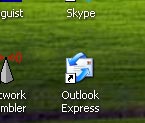
1. Jalankan Microsoft Outloook Express dari Dekstop atau Programs dari PC Anda.
oe1.jpg
oe_2.gif
2. Klik Tools –> Account –> Mail
oe_3.gif
3. Klik Add –> Mail, isikan nama lengkap anda.
oe_4.gif
4. Klik Next, isikan email addres anda.
oe_5.gif
5. Klik Next, isi POP dan SMTP server.
oe_6.gif
Incoming mail (POP3, IMAP or HTTP) server : mail.domainanda.com
Outgoing mail (SMTP) server : mail.domainanda.com
Anda juga diperkenankan untuk menggunakan SMTP server dari ISP yang Anda pakai. Untuk info alamat SMTP nya, silahkan kontak admin ISP yang bersangkutan.
6. Klik next, isikan Account (alamat email lengkap) dan password Anda.
oe_7.gif
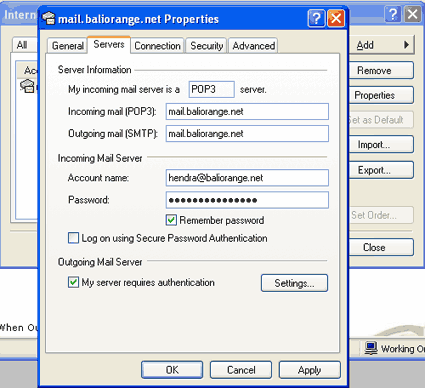
7. Klik next, kemudian finish. Klik Properties, klik menu Server, dan kasih tanda centang di kotak My Server Requires Authentication. Klik pada tombol Settings, pilih Use same settings as my incoming mail server. Klik tombol OK. Kemudian klik Apply/OK.
oe_8.gif
My Server Requires Authentication atau dalam bahasa lain adalah SMTP Authentication harus diaktifkan atau email Anda tidak bisa terkirim.
8. Microsoft Outlook Express siap digunakan.
Catatan : silahkan ganti nama baliorange.net dengan domain Anda sendiri. Misal javajoglo.com
B. MICROSOFT OFFICE OUTLOOK 2003
1. Buka Microsoft Office Outlook 2003
2003_1.gif
2. Klik Tools > Email Accounts
2003_2.gif
3. Pilih Add a new e-mail account
2003_3.gif
4. Pilih POP3
2003_4.gif
5. Isikan semua informasi yang tertera dibawah ini dengan menggunakan identitas Anda sendiri. Ganti domain baliorange.net dengan domain milik Anda sendiri.
2003_5.gif
Format untuk POP3 dan SMTP server adalah :
Incoming Mail Server (POP3): mail.domainanda.com
Outgoing Mail Server (SMTP): mail.domainanda.com
6. Aktifkan SMTP Authentication, klik tombol More Settings, pada menu Outgoing Server, centang My outgoing server (SMTP) requires authentication, pilih Use same settings as … Kemudian klik tombol OK dan klik Next.
2003_6.gif
7. Email sudah bisa digunakan, klik Finish.
2003_7.gif